









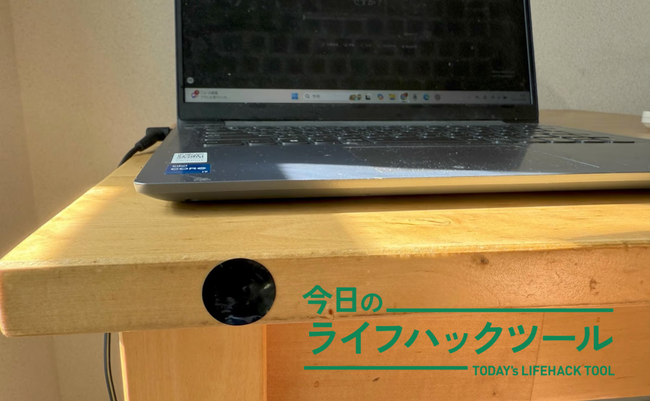
iPhoneをかざすだけで、エアコンがつき、アプリが起動し、音楽が流れる。
一見SFのようですが、iOSの「ショートカット」アプリと「NFCタグ」を組み合わせれば、誰でも今日から実現できる仕組みです。
NFCタグとは、ざっくり説明するとスマホを『ピッ』とかざすだけで、決めておいた操作を自動でやってくれるICチップとアンテナが内蔵されたかしこいシール。数百円からありますし、使う場所に合わせてシールやカードタイプが選べます。
玄関、デスク、寝室、車内などに貼り付けるだけで、生活の中の自動化が一気に進む。今回はその具体的な活用例と設定方法をご紹介します。
【NFCタグはこんな人におすすめ!】
- 毎日の「面倒くさい」ルーティンをなくしたい
- スマホ操作をとにかく時短したい
- スマートホームを「もっと手軽に」楽しみたい
- 手軽に、安く、かしこい仕組みを作りたい
基本設定:ショートカットとNFCタグを連動させる手順
まずは、iPhoneの「ショートカット」アプリを使ってNFCタグと連動させましょう。
手順は以下のとおりです。
1. iPhoneの「ショートカット」アプリを開き、「オートメーション」タブをタップ。
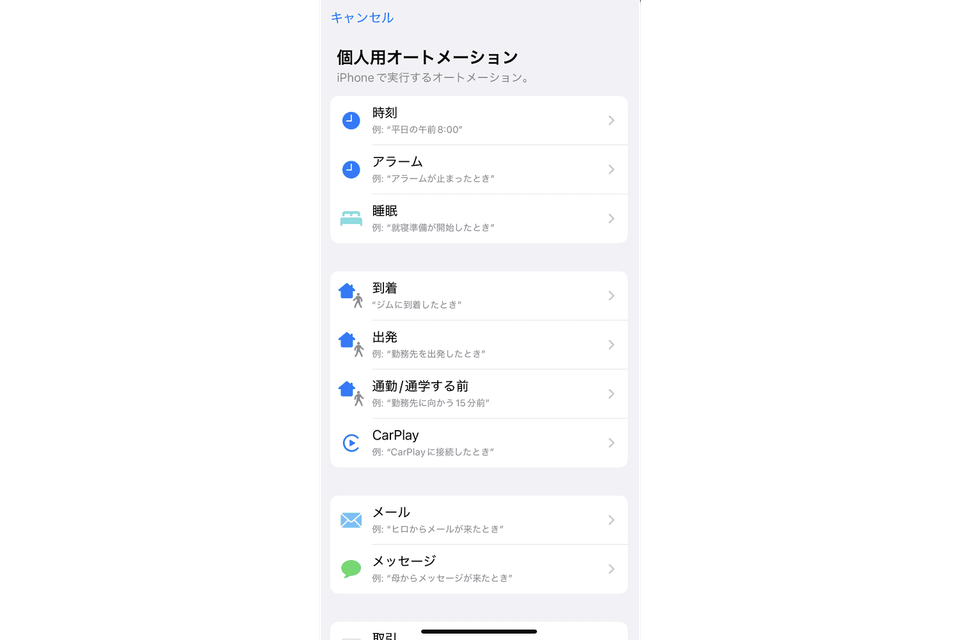
2. 「+」ボタンから「個人用オートメーション」を作成→「NFC」 を選択。
3. NFCタグをiPhoneにかざして登録→わかりやすい名前を付ける(例:「仕事モード」など)。
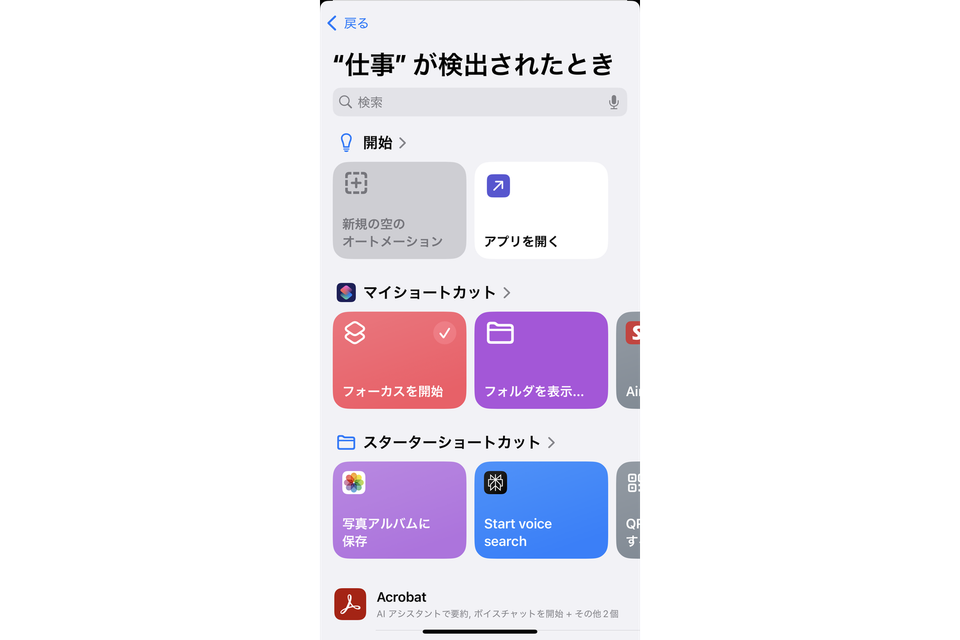
4. 実行したいアクションを追加する(例:アプリを開く、Wi-FiやBluetoothを切り替える、音楽を再生する… など)。ショートカット内の豊富なアクションからも選択が可能。
※「実行時に通知」をオフにするのがおすすめ(オンにすると毎回確認ダイアログが出るので、それを避けたい場合はオフを推奨)
上記を設定すれば、あとはNFCタグにiPhoneをかざすだけで、設定したアクションが自動で発動します。
活用アイデアと設定方法|リラックスから勉強シーンまで
「朝の目覚め用アップテンポ」や「集中したいときのBGM」など、場面ごとに音楽を切り替えたいときに活用するのがおすすめです。
ベッドやデスクにNFCタグを貼っておけば、スマホをタッチするだけでそのプレイリストが再生されます。
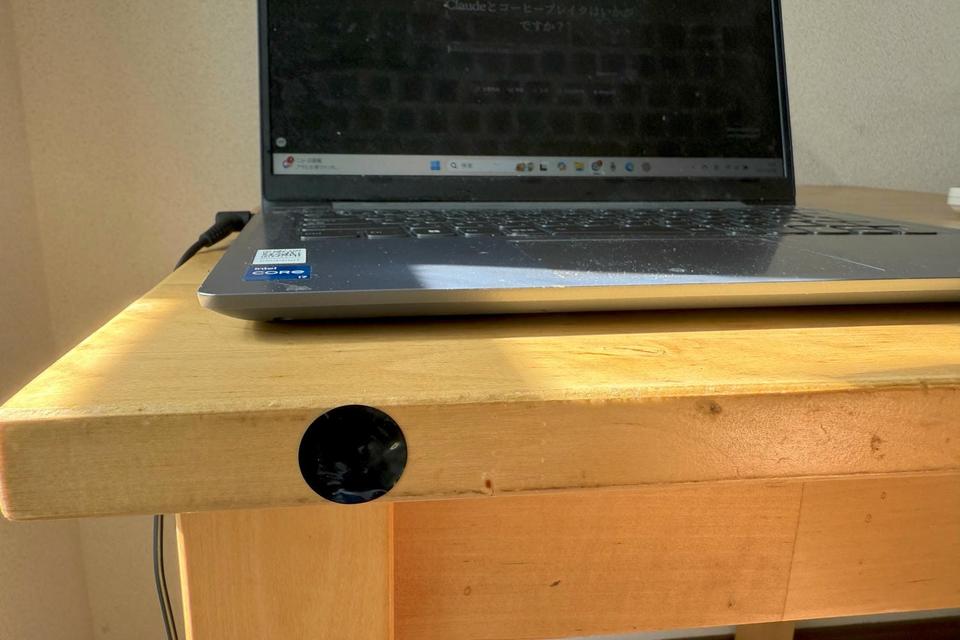
ついでにiPhoneのモード切り替えやアプリの立ち上げも連動させておけば、シーンに応じたセットアップが完了します。
勉強モードに最短で切り替え
たとえば、勉強モードにスムーズな切り替えが可能です。
通知を遮断しつつ必要なアプリを自動起動する設定をして、あとはデスクに貼ったタグにスマホをタッチするだけで、仕事や勉強に集中できる環境がすぐに整います。
設定手順
- NFCタグ登録。
- 集中モードをオン。
- 「ミュージックを再生」→対象のプレイリストを選択。
- 必要に応じて、「アプリを開く」でポモドーロタイマーなどをセット。
エアコンや家電のON/OFFをNFCタグで操作する
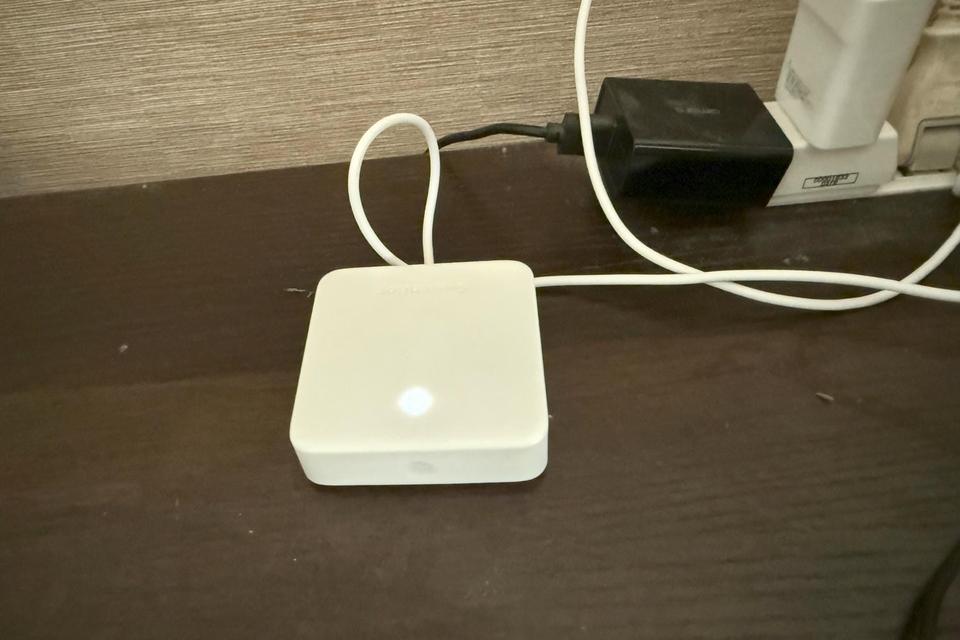
寝室やリビングのエアコンを点けたり消したりする操作、毎日のことだからこそ少し面倒です。
そこで、NFCタグをベッドサイドや玄関に貼り、SwitchBotやTP-Link、Nature Remoなどのスマートハブ(スマートホーム化にあたってハブとなる機器)と連携させておけば、スマホをかざすだけで家電もコントロールできるようになります。
コーヒーマシーンを自動化する方法
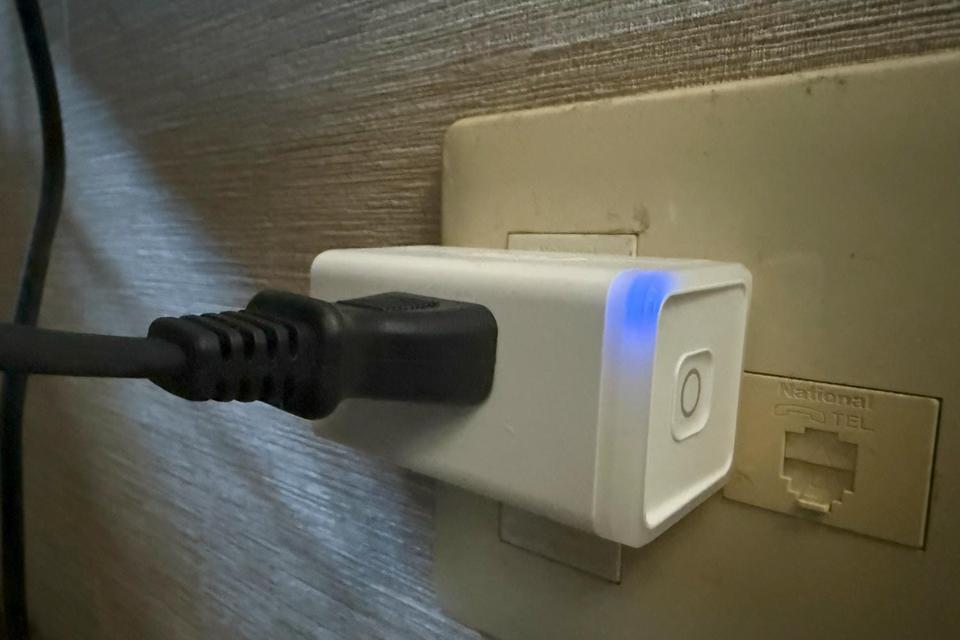
コーヒーマシーンをスマートプラグとつなげ、ベストなタイミングでスイッチオンに。
私は、朝の散歩に出かける直前にコーヒーができるように設定しています。
設定手順:SwitchBot ハブミニ
- SwitchBotアプリ側で「サードパーティーサービス」>「Siri Shortcuts」を作成(エアコンの温度設定や、ON/OFFなどの操作が含まれる)。
- NFCタグを登録。
- iPhoneの「ショートカットを実行」で作成したショートカットを選択すれば完了。
設定手順:TP-Linkスマートプラグ
- NFCタグを登録。
- 「アプリを開く」で「Tapo(TP-Linkのアプリ)」からプラグ名を選択し、オン/オフなど実行する操作を指定すれば完了。
「ちょっとしたIoT化」で、生活は思っているより簡単にアップデートできますよ。
車内でPodcast自動起動
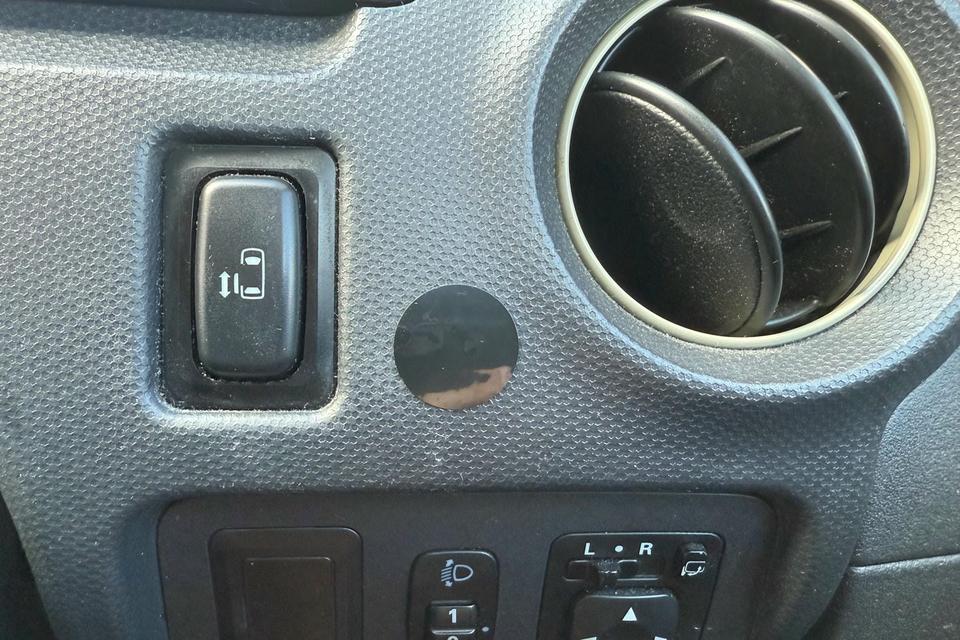
ほかにも、私は運転開始時にPodcastアプリを起動するというルーティンをタグで自動化しています。
スマホを車内NFCタグにかざすだけでお気に入りの番組が再生されるので、よりスムーズに運転を開始できるわけです。
【ルーティンをさらに自動化】もっと使いこなす具体例
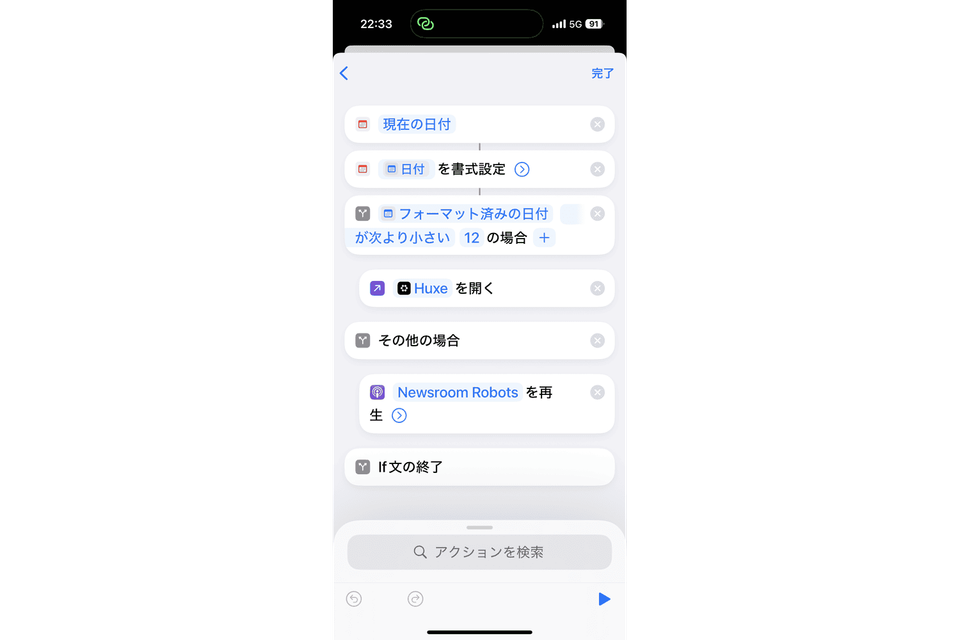
ルーティンをさらに自動化したい人は、「スクリプティング」のIF文を使って、時間帯ごとに起動するアプリを変える、といった使い方もいいでしょう。
たとえば、朝はその日の予定やメール、重要ニュースのアプリをチェック。
昼からは好きなPodcast番組をじっくり視聴……といった目的を実行できるアクションを、条件を設定して1本化してみてはいかがでしょう。
もちろん、Googleマップを同時に起動するような設定もできます。
設定手順
- NFCタグ登録。
- 「現在の日付を取得」→「日付のフォーマット」(カスタム)で「時間(時刻のみ)」を抽出し数字として扱う。
- 「If」アクションを追加。
– 条件1:時刻が「12時」より前 → アプリを起動(例:「カレンダー、メール要約アプリ」)
– 条件2:時刻が「12時」以降 → Podcast番組を起動
AIの起動スイッチをつくる
AIに気さくに疑問を投げかけるときや、やる気スイッチを押してもらいたいときなんかに、この設定が役立ちます。NFCをノートの表紙などに貼っておくと便利です。
設定手順
- NFCタグ登録。
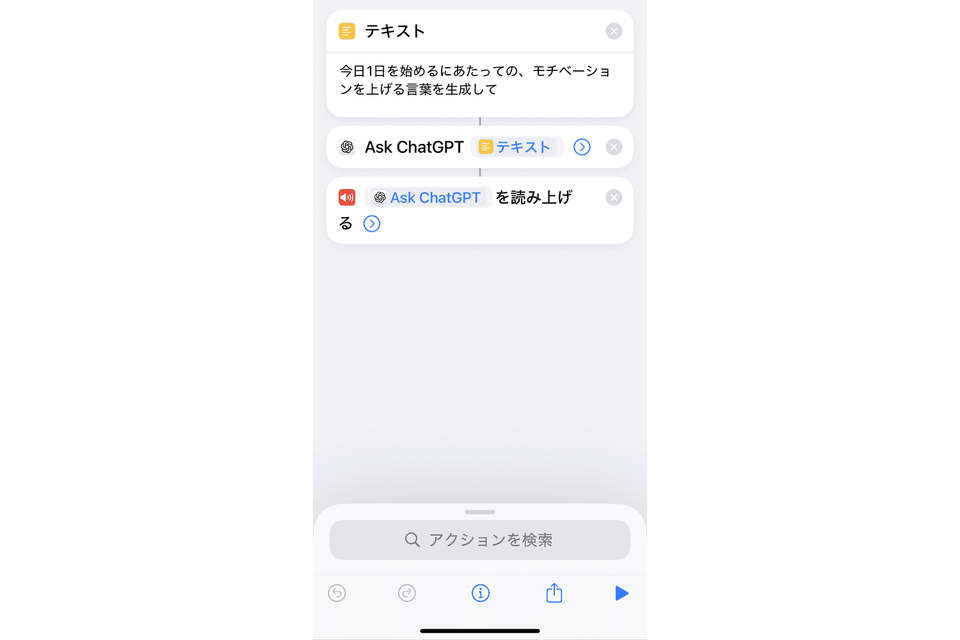
- iPhoneの「ショートカット」>「テキスト」で初期プロンプトを入力(例:今日1日を始めるにあたっての、モチベーションを上げる言葉を生成して)。
- アクションに「Ask ChatGPT」を追加。
- 「Message」には先ほどつくった「テキスト」を設定。
- AIからの回答を音声で読み上げたい場合は、アクションに「テキストを読み上げる」を追加し、変数として「ASK ChatGPT」を設定。
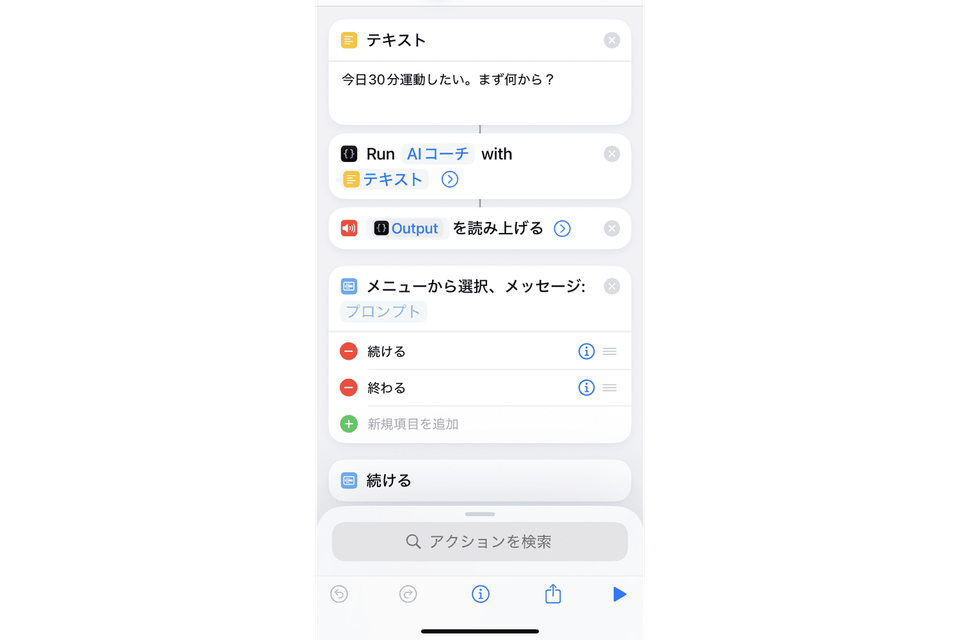
もう一歩進んで、AIとのやりとり機能を呼び出したいときには、「Scriptable」というJavaScriptを扱えるアプリとOpenAIのAPIキーがあれば可能です(スクリプト作成はChatGPTにお願いしてみてください)。
また、ChatGPTをVoiceModeで起動したり、お気に入りのGPTsをURLから呼び出すのもあり。ワンタップするだけで、トイレのひとときがプチコーチングの時間に変わるかもしれません。
NFCタグを使った自動化は、導入コストも低く、設定もシンプル。
「スマホをかざす」という1アクションをきっかけに、仕事・生活・趣味のルーティンを整えられます。
まずは1つ、ベッドサイドやデスクにNFCタグを置いて、音楽の自動再生から試してみてはいかがでしょう。
▼我が家の愛用アイテムおさらい
▼いまお買い得!
自宅でNFCタグを使いはじめたら、すべてが変わった | ライフハッカー・ジャパン
【予算1万円&今すぐできる】家中の面倒、全部自動化!スマートホームのはじめ方 | ライフハッカー・ジャパン
山田洋路
フリーライター 。大学では発達心理学を専攻。福祉業界8年間(「運動指導実践指導者」資格保有)、IT業界5年間のキャリアを経て、テクノロジー系記事を中心に執筆活動をスタート。その後、執筆ジャンルをビジネス、ヘルスケア、プロダクト紹介へと広げる。アナログとデジタル、両方の現場を知る立場から、実践的で多角的な視点でのコンテンツ制作を心がけている。
Source: Amazon
価格および在庫状況は表示された10月10日12時のものであり、変更される場合があります。本商品の購入においては、購入の時点で表示されている価格および在庫状況に関する情報が適用されます。
この記事のリンクを経由して製品を購入すると、アフィリエイト契約により編集部、制作者が一定割合の利益を得ます。
提供元:LIFEHACKER