










花輪えみ
関東から京都へ移住した夫婦2人暮らし。京都で出会った保護猫2匹と一緒に生活しています。家事全般が苦手なくらいズボラな性格で、日常の「ちょっとした手間」を減らしてくれるアイテムに目がありません。作業効率を上げるアイテムや、デスクまわりを快適にするガジェットを中心にレビューしています。
デスクが狭いと、キーボードとマウスを置くだけでかなりのスペースを取られてしまいます。とくに困るのが、仕事中に飲み物を置きたいとき。うっかり手をぶつけてヒヤッとすることもありました。
そこで至ったのが「いっそ、マウスをなくしてしまえばいいのでは?」という考え。そして見つけたのが、Logicoolのあるキーボードでした。
タッチパッドまで1台にまとめたキーボード
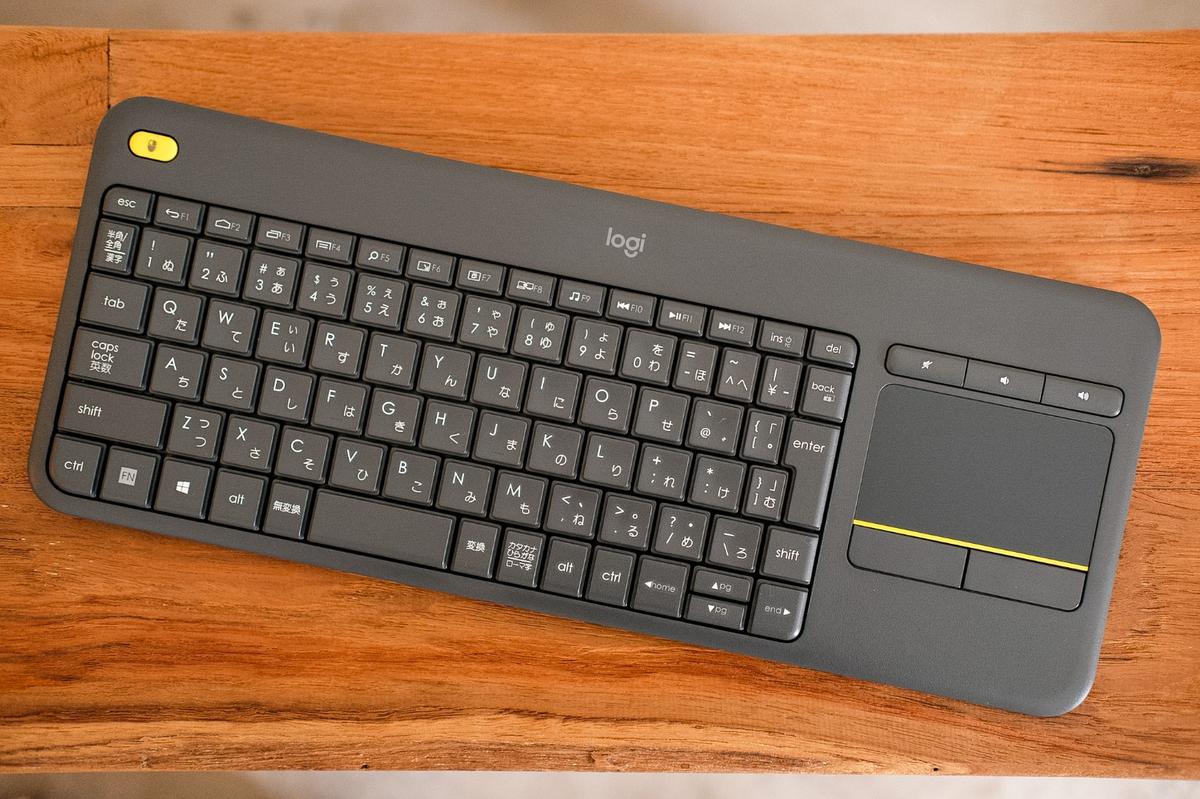
Logicool「K400 PLUSワイヤレス タッチ キーボード」 6,160円(税込)
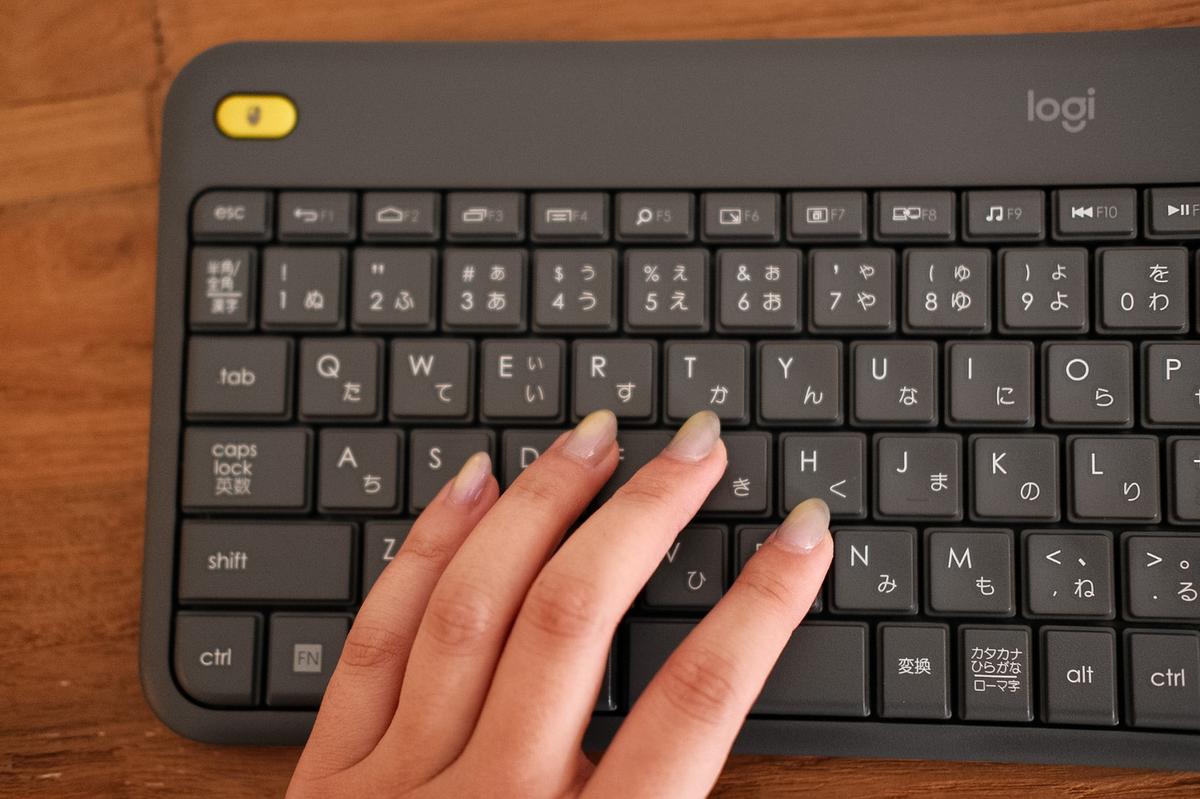
「K400 PLUS」は、キーボードの右側にタッチパッドを搭載したワイヤレスキーボード。
文字入力とカーソル操作を1台でこなせるので、キーボードとは別にマウスを置く必要がありません。
本体サイズはタッチパッドまで含めて幅約35.4cm、奥行約14cmです。
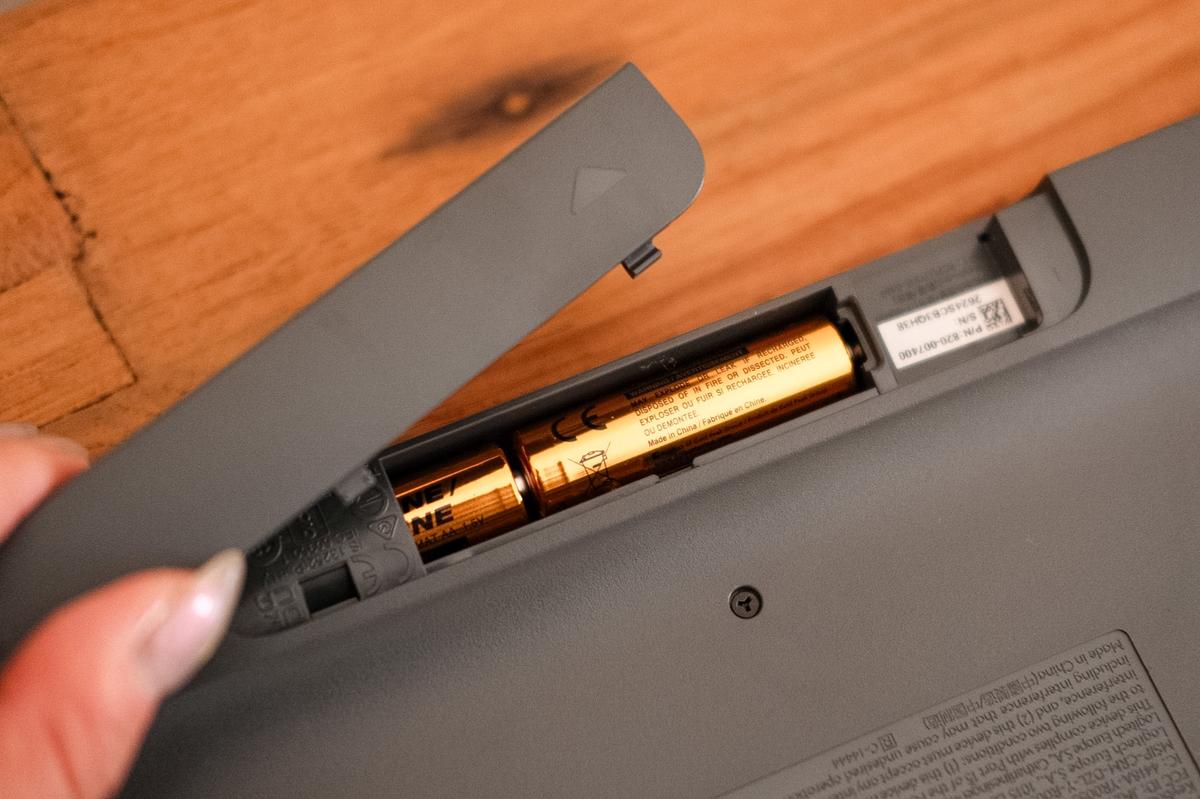
単3形乾電池2本で動き、電池寿命は最大18カ月。充電をつい忘れがちな私にとって、電池稼働なのもありがたいポイントでした。
実際に使って嬉しかったのはやはり、デスクに余白ができたこと。
マウスそのものだけでなく、動かすために空けていたスペースまで不要になり、想像以上に机を広く使えるようになりました。
タッチパッド、気になる使い心地は?
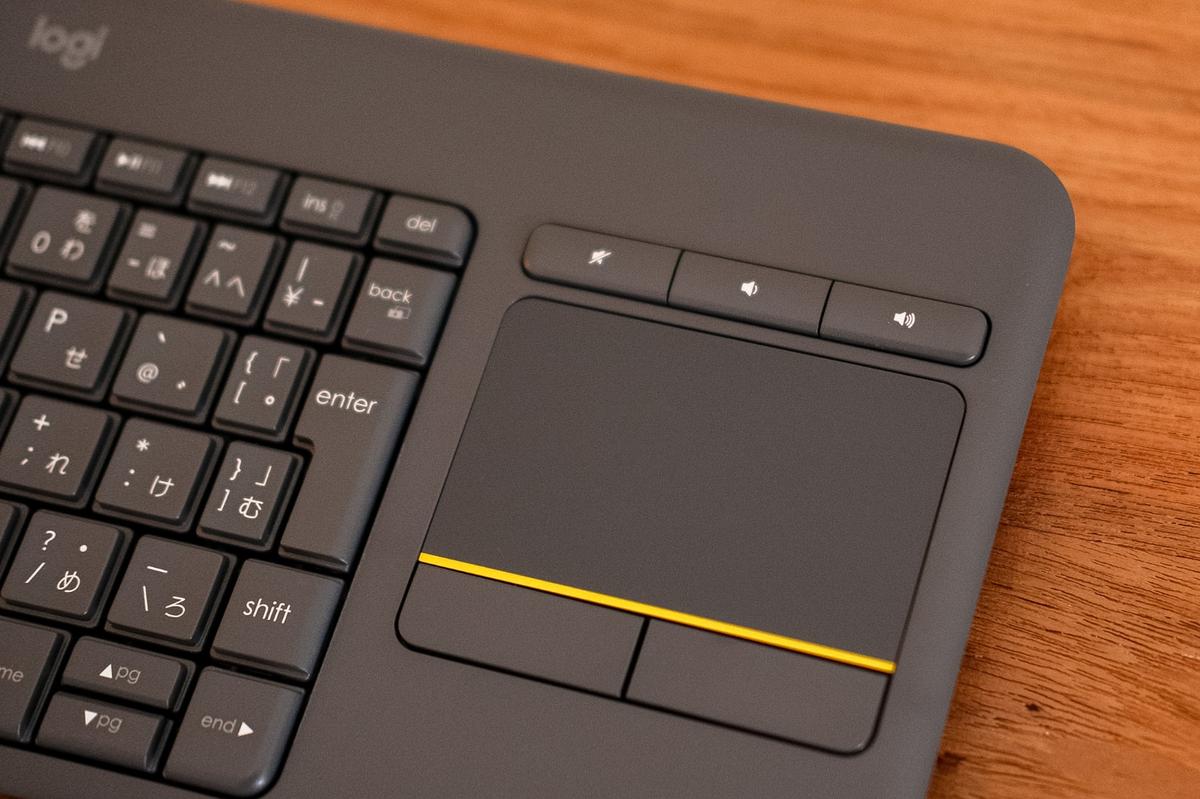
気になっていたのが、肝心のタッチパッドの使い心地。
Webサイトを見たり、資料を開いたり……カーソルを目的の場所まで動かす普段の操作なら、ストレスフリー。わざわざマウスへ手を伸ばさず、そのまま操作できて快適です。
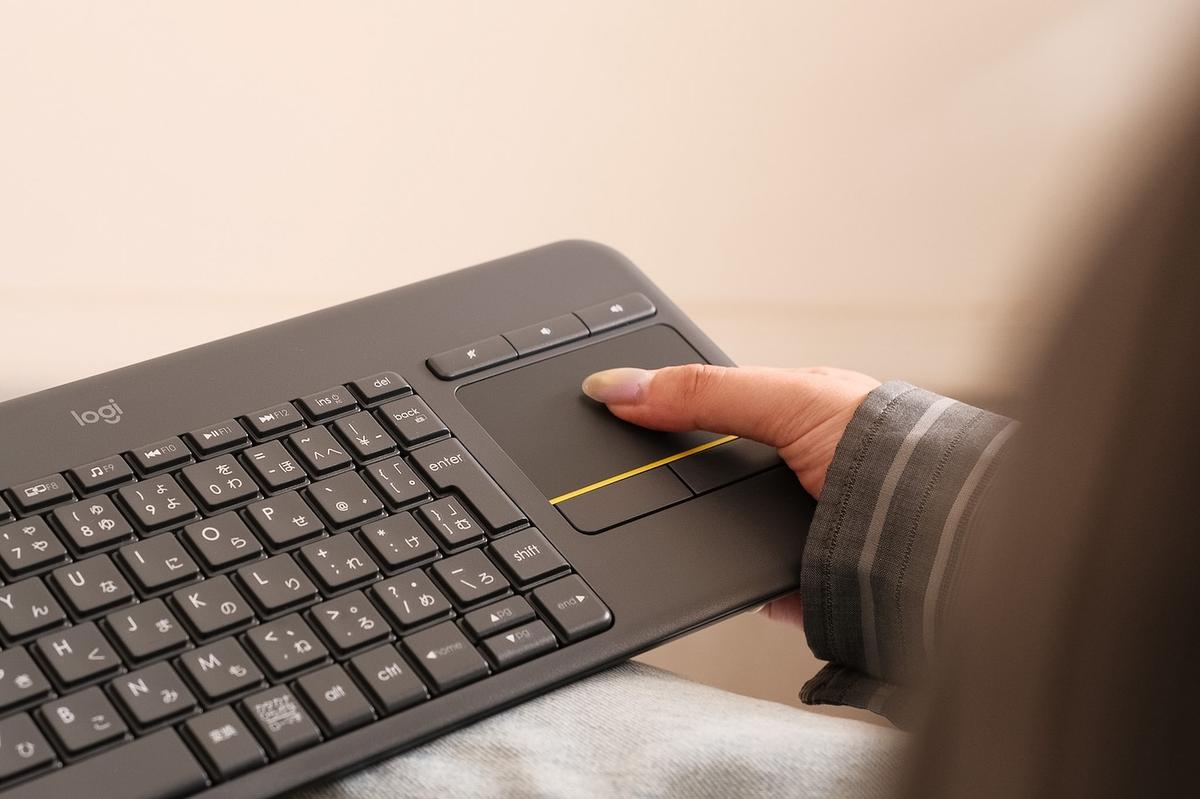
一方、範囲選択を繰り返したり、画像の位置を微調整したりするような作業では、やはりマウスの方がスムーズに感じる場面もありました。細かな作業には、やや不向きと言えそうです。
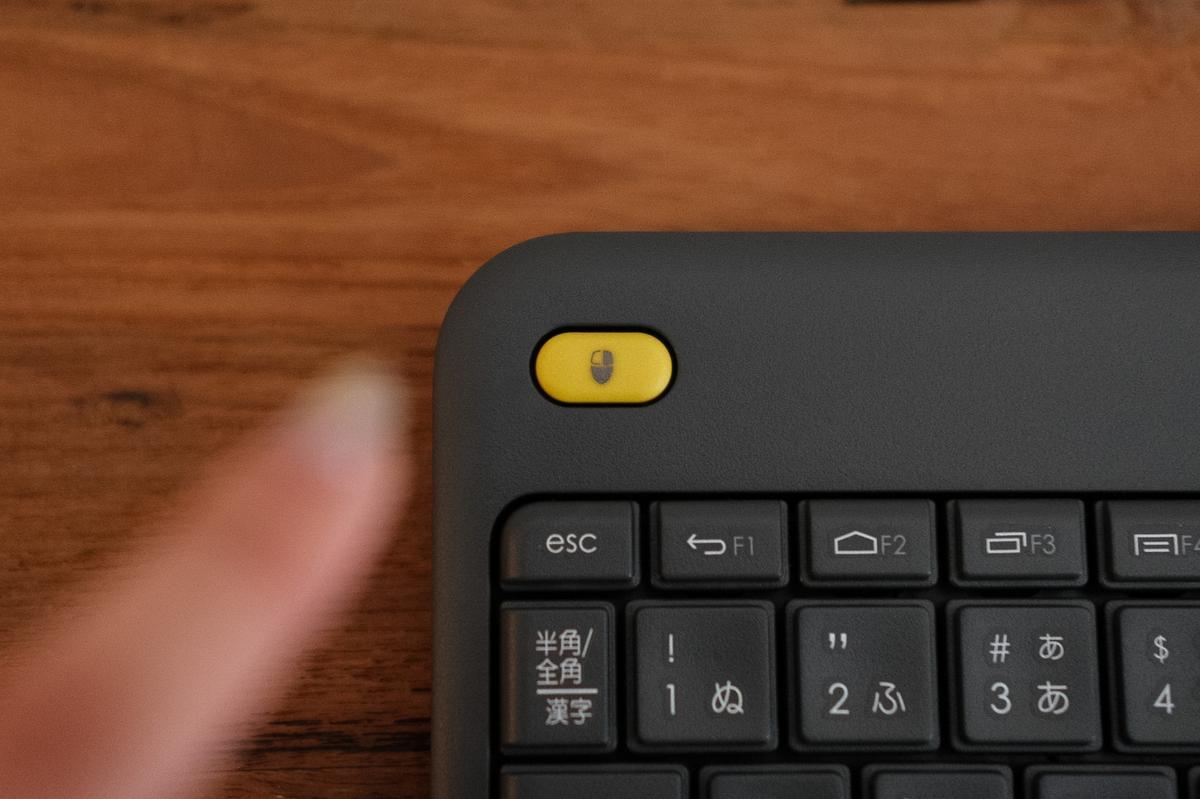
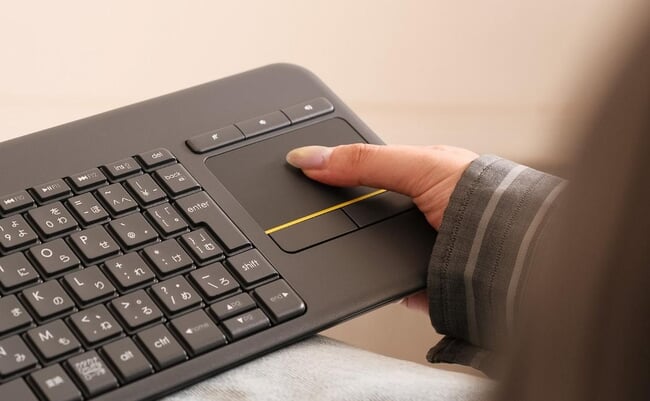
ちなみに、キーボード左上にある黄色のボタン。これ、マウスの左クリックのボタンです。このボタンは「膝の上で、両手で扱う」ときに効いてきます。
画面から少し離れた場所でも操作できて便利
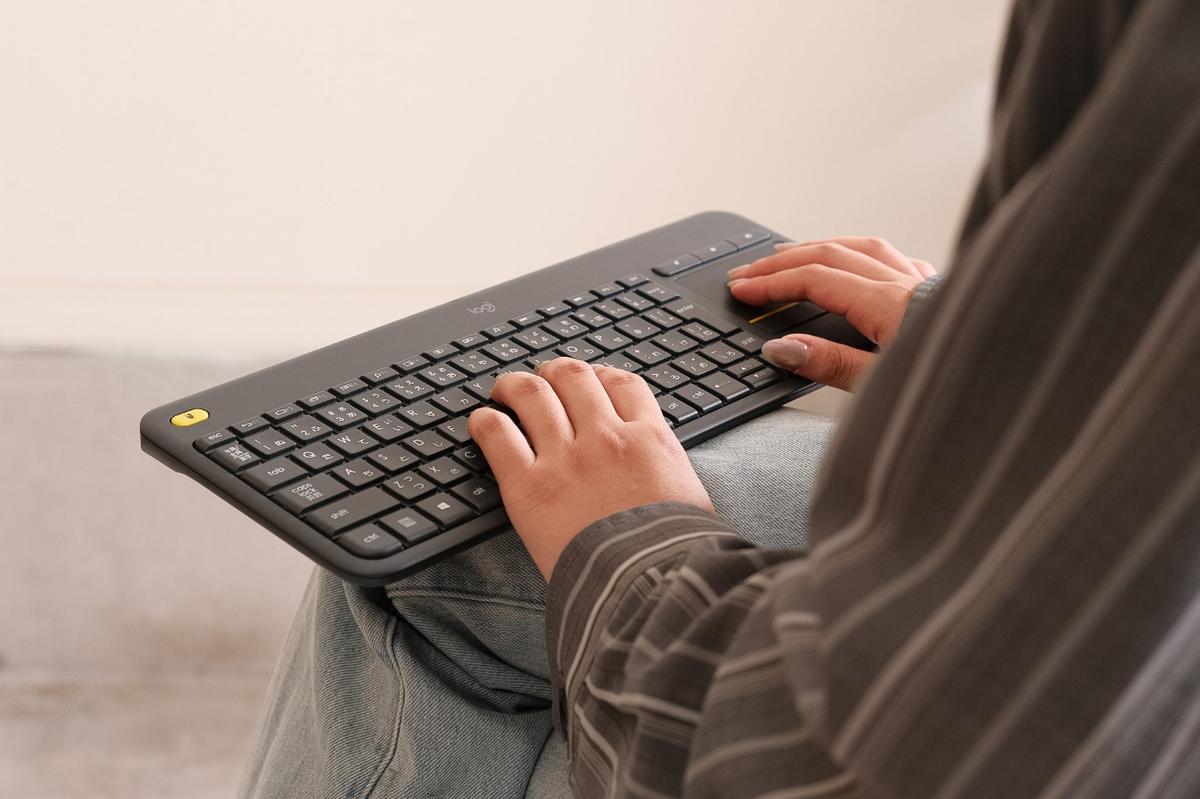
意外にも便利だったのが、デスクから少し離れても問題なく使えること。これが「膝の上で、両手で扱う」姿勢につながります。
実は、K400 PLUSはディスプレイから離れた場所で、リモコン操作する用途も想定されたキーボード。ワイヤレスの操作距離は最大10m、重さも電池込みで約380gと軽量なため、ディスプレイから距離を取り、膝の上に置いても負担になりにくいんです。
少しラフな姿勢で動画を見たり、調べものをしたりするときにもストレスなく使えました。案外この使い方が気に入ってしまい、その用途で使いそうな気配すらあります。
Bluetooth非対応が少しネック
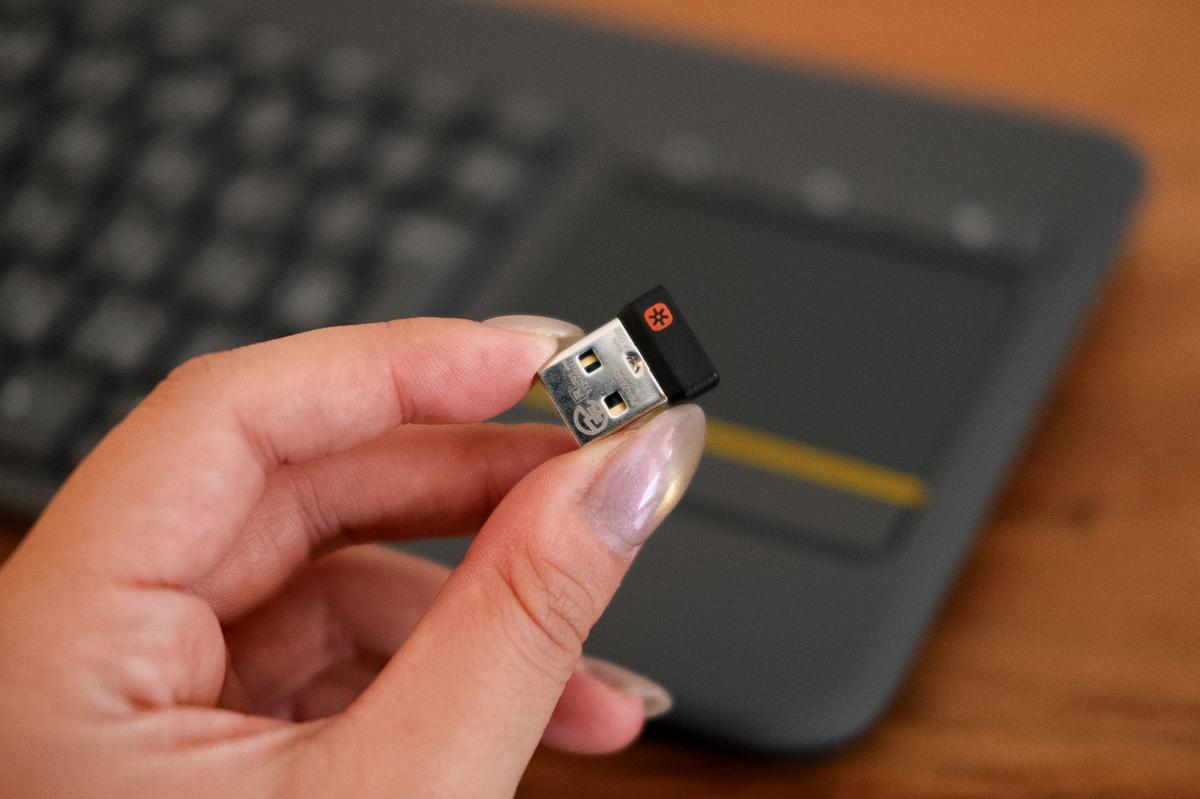
購入前に確認しておきたいのが接続方法。残念ながら、Bluetoothには対応しておらず、付属のUSBレシーバーを使って接続するのみです。
そして、付属レシーバーはUSB-Aタイプ。特にType-Cポートのみ搭載しているパソコンを使っている場合は、そのままでは接続できないため注意が必要です。変換アダプタやハブを用意しておく必要があります。
それでも、狭いデスクを快適にしようと思ったとき、大きな机へ買い替えるのではなく置く道具そのものを減らす方法があると気づけたのは大きな収穫でした。
リモコン用途としての使い方もでき、デスクだけでなくリビングでも重宝しそうです。
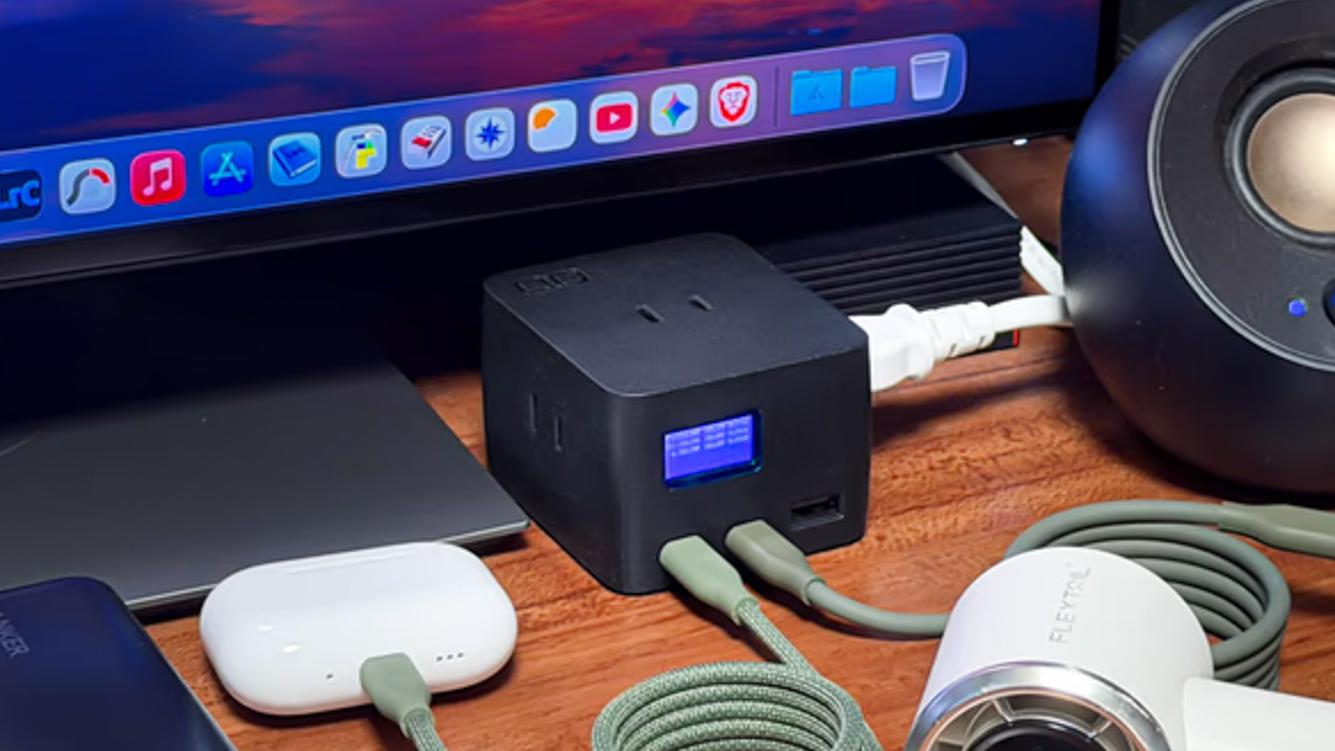
マウスやキーボード、イヤホン。CIOの小型タップをデスクに設置したら「充電式アイテムの渋滞」を解消できた
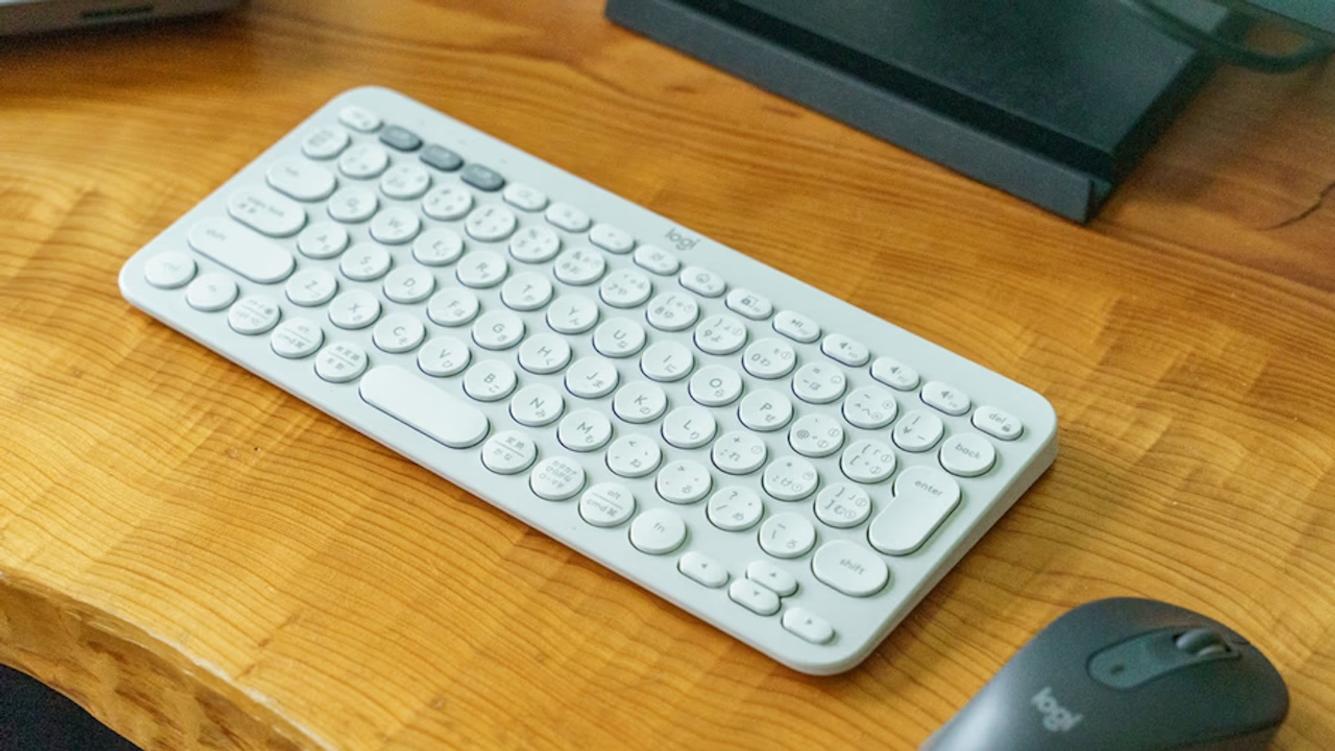
ロジクールの「Pebble Keys 2 K380s」。今ではこれを選んで良かったと言えるほど気に入っています
価格および在庫状況は表示された11月15日21時のものであり、変更される場合があります。本商品の購入においては、購入の時点で表示されている価格および在庫状況に関する情報が適用されます。
この記事のリンクを経由して製品を購入すると、アフィリエイト契約により編集部、制作者が一定割合の利益を得ます。
提供元:ROOMIE